業態別プリセットの使い方|食材マスタを5分で立ち上げる
この機能でできること(3点)
- ・ 業態(飲食店・パン・菓子)を選ぶだけで、その業態の定番食材を一括登録できる
- ・ プリセット食材にはfood_code(成分表の紐付け)とアレルゲン情報が最初から付属。栄養計算とアレルゲン表示がすぐ使える
- ・ 初期設定はダッシュボードから。後から個別登録に切り替えることも可能で、混在も自由
1. どこにあるか、何が入るか
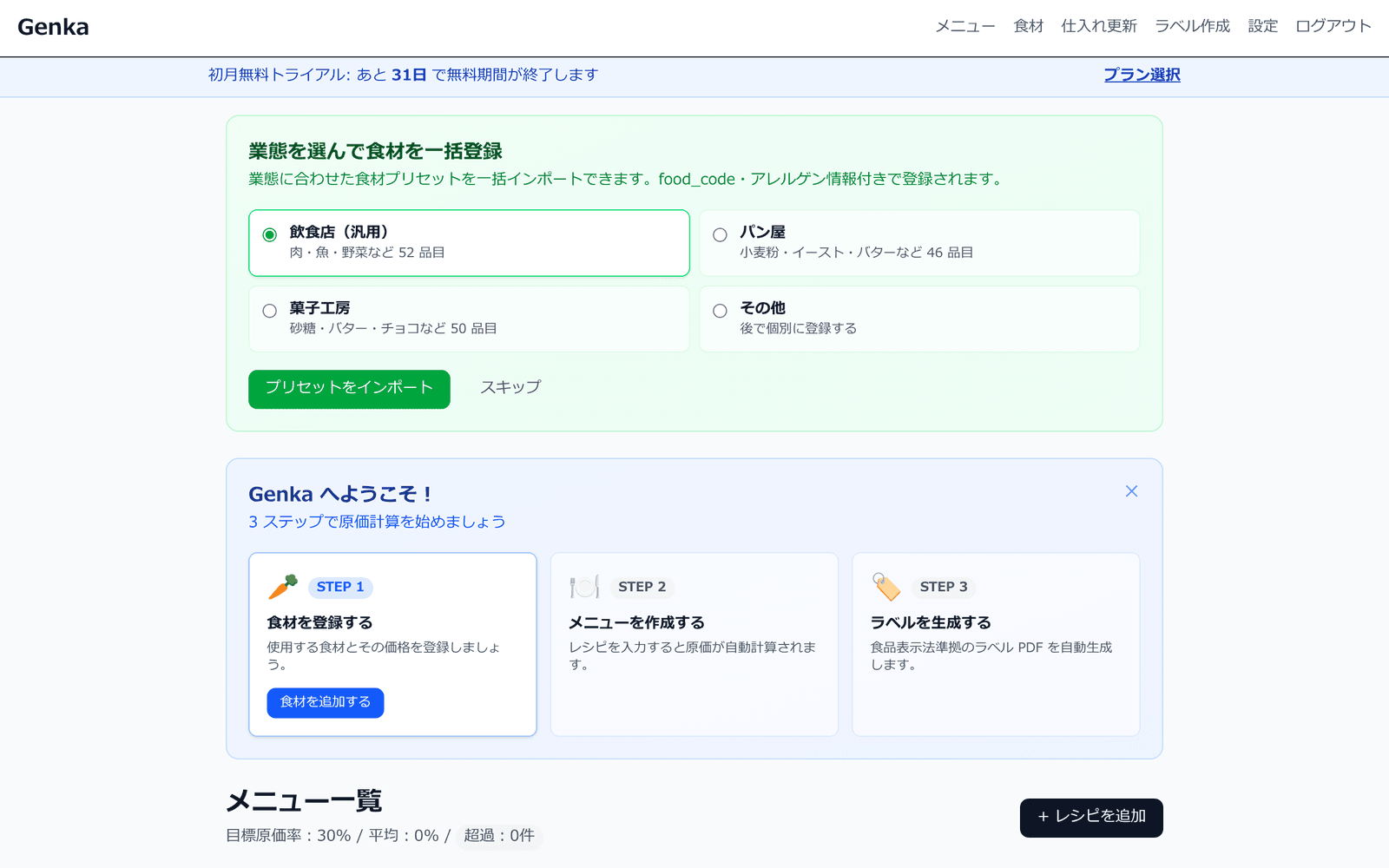
初回ログイン後のダッシュボードに 「業態を選んで食材を一括登録」のカードが表示されます (食材が0件のあいだ表示されます)。 業態ごとの内容は次のとおりです。
- 飲食店:肉・魚・野菜など52品目
- パン・ベーカリー:小麦粉・イースト・バターなど46品目
- 菓子・スイーツ:砂糖・バター・チョコなど50品目
いずれもfood_code・アレルゲン情報付きで登録されるため、 インポート直後から栄養成分計算(栄養成分計算の使い方)とアレルゲンの自動反映(アレルゲン管理)が機能します。 プリセットを使わず「後で個別に登録する」を選ぶこともできます。
プリセットの価値は、食材の「種類」を揃えることよりも、 food_codeとアレルゲンという設定の手間が重い2項目が 最初から埋まっていることにあります。 この2つを52品目ぶん手で設定すると、成分表の検索と 規格書の確認でそれなりの時間がかかります。 プリセットはその作業を丸ごと省略し、 「単価だけ入れれば全機能が動く」状態から始められるようにします。
2. インポート後にやること:単価の入力
プリセットが持ってくるのは食材の「種類」であり、 単価はあなたの店の仕入れ値です。 ここだけは自店の数字を入れてください。
- 直近の納品書・レシートを用意する
- よく使う食材から順に、購入価格と入り数を入力する (全品目を埋める必要はありません。レシピに使う食材だけで十分です)
- レシピ登録(レシピ登録の使い方)に進むと、入力済みの単価で原価が計算されます
単価が未入力の食材は原価計算に乗らないため、 原価率が実際より低く出ます。 看板メニュー1品に使う食材から埋めるのが、 最初の正確な原価率への最短路です。
3. プリセットにない食材の追加
自店特有の食材(地元の調味料、特注の粉、業務用ソース等)は 食材マスタ(食材マスタの使い方)から個別に追加します。 追加時のポイントは2つです。
- アレルゲンは規格書から転記する:加工調味料は 小麦・大豆・卵などが入りがちです。パッケージの表示を確認して設定してください
- 栄養計算を使うならfood_codeを設定する: 成分表の近い食品に紐付ければ、その食材も栄養計算の対象になります
よくある質問
Q. 複数の業態を兼ねる店(カフェ+焼き菓子販売など)はどうすれば?
A. まず主業態のプリセットをインポートし、足りない食材を 個別追加するのが実務的です。 使わない食材が登録されていても、レシピで使わなければ 原価計算に影響はありません。
Q. 後からプリセットを追加インポートできますか?
A. 初期設定カードはダッシュボードの食材0件のあいだ表示される 導線です。個別登録を選んだ後に方針を変えたい場合は、 食材マスタからの個別追加で同じ状態を作れます。 迷ったら最初にインポートしておく方が手数は少なくなります。
Q. プリセットの食材を削除・編集できますか?
A. できます。インポート後は通常の食材マスタと同じ扱いで、 名前の変更・単価の入力・不要な食材の整理が自由に行えます。
まとめ
業態別プリセットは、食材マスタの立ち上げを 「業態を選ぶ→単価を入れる」の2手に圧縮する機能です。 food_codeとアレルゲンが付属するため、 栄養計算とアレルゲン表示までの距離が一気に縮まります。 まずインポートし、看板メニューの食材から単価を埋めてください。 初日にここまで進めば、2日目からは原価率が見える状態で 営業を始められます。
次のステップはレシピ登録の使い方です。
Genkaで原価計算・食品表示ラベルを自動化
レシピを入力するだけで原価率をリアルタイム計算。 食品表示法準拠のラベルPDFをワンクリックで生成できます。 初月無料トライアルで今すぐお試しいただけます。
無料で始める →