食品表示ラベル作成の使い方|レシピからPDFになるまで
この機能でできること(3点)
- ・ 登録済みレシピを選ぶと原材料表示(重量順・アレルゲン括弧書き)が自動生成される
- ・ 名称・内容量・期限・保存方法・製造者等を入力し、3サイズのPDF(83.8×42.3mm角丸 / 86.4×50.8mm / 97×69mm)で出力できる
- ・ アレルゲン未設定の食材があると保存前に警告が出る(安全ゲート)。表示漏れを仕組みで防ぐ
1. 作成の流れ:入力はレシピ選択+表示事項
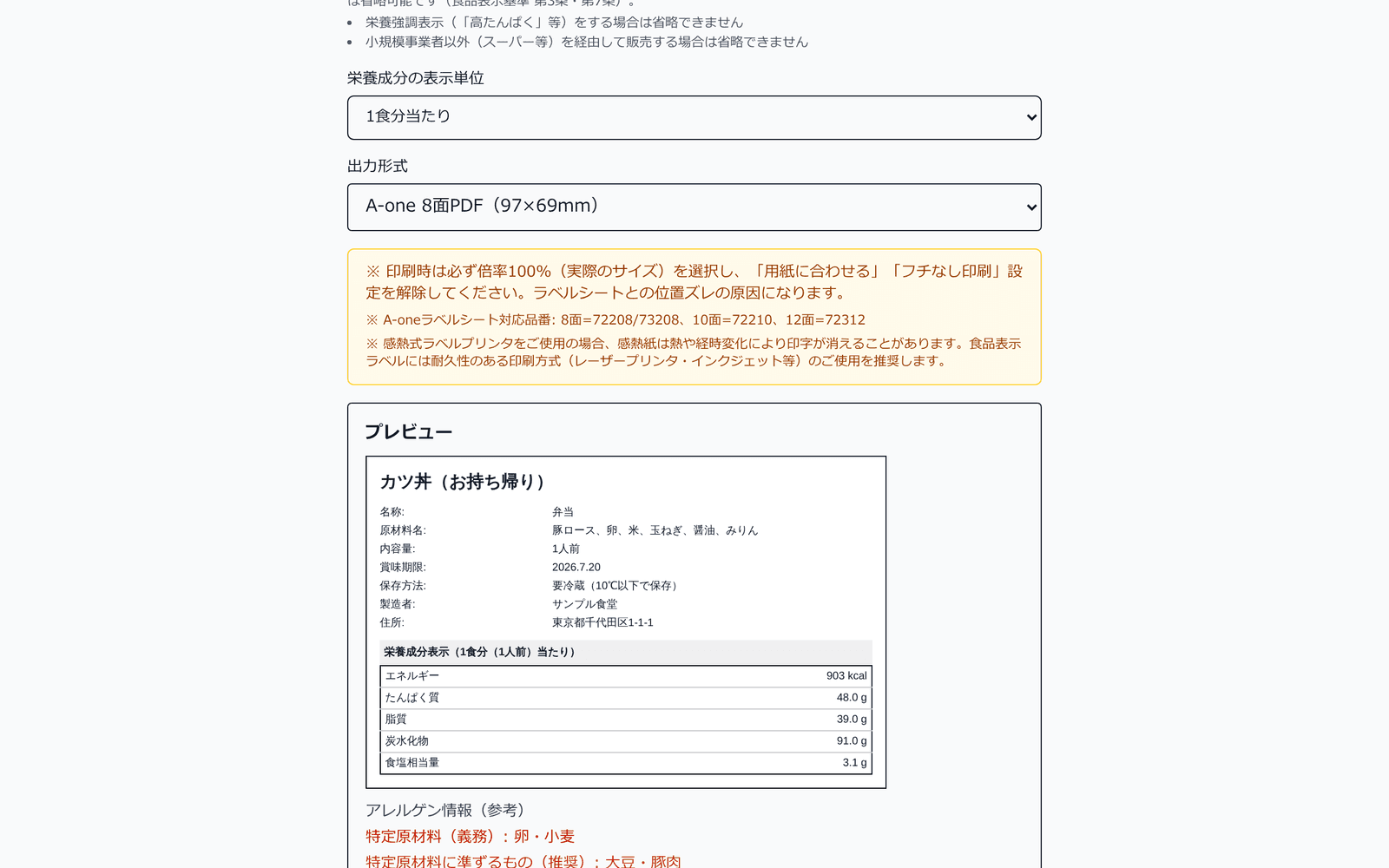
- レシピを選ぶ:ラベル作成画面で対象レシピを選択すると、 原材料名がレシピの分量から重量順に自動で並び、 アレルゲンが「醤油(小麦・大豆を含む)」の形式で括弧表示されます
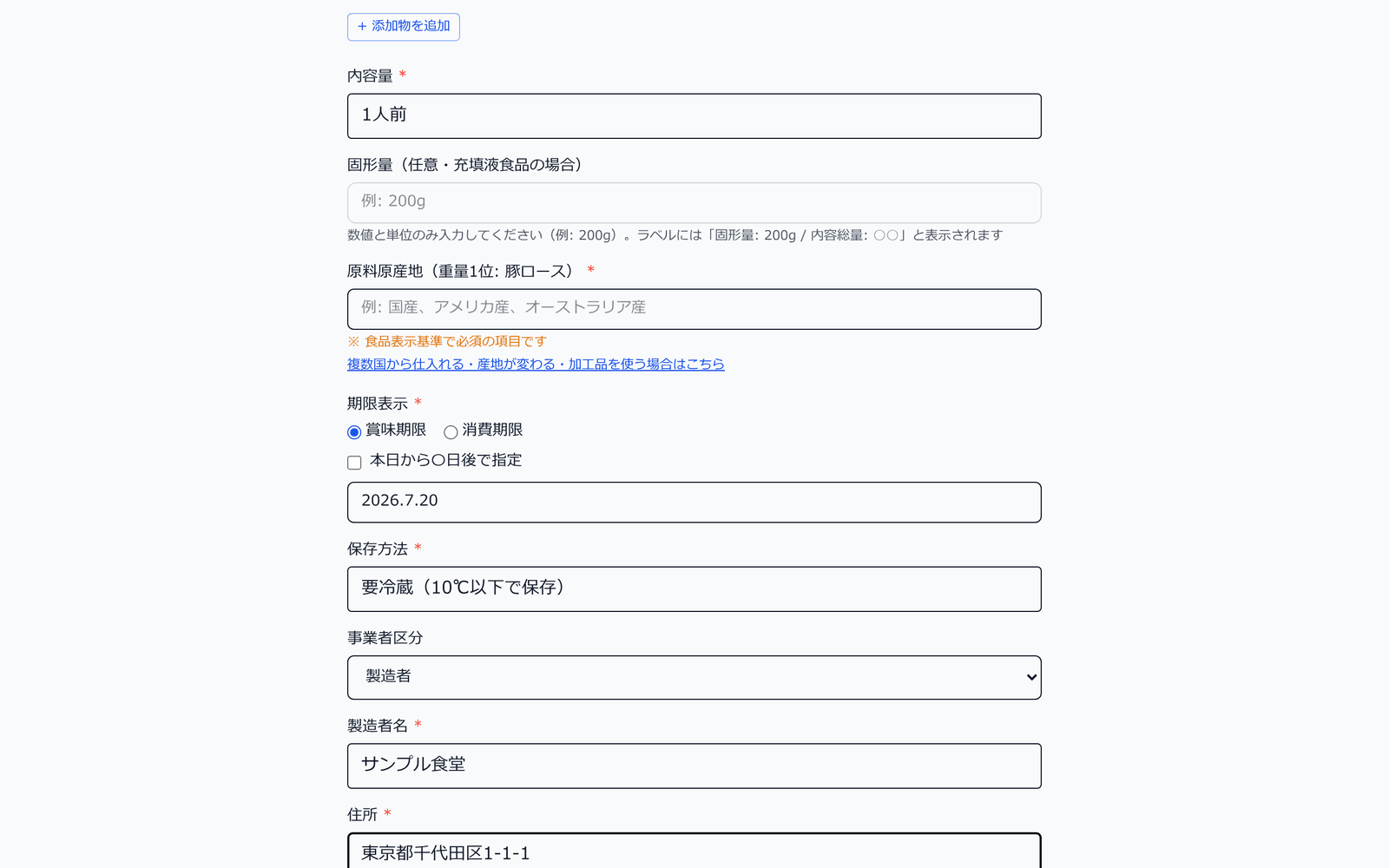
- 表示事項を入力する:商品名、名称(一般的な名称)、 内容量(固形量の記載にも対応)、期限、保存方法、 製造者の氏名と住所(販売者・原産地の記載にも対応)を入力します
- プレビューで確認する:PDF描画に近いプレビューで 仕上がりを確認します
- PDF出力:サイズを選んで出力し、市販のラベルシールに印刷します。 トンボ(トリムマーク)の寸法指定にも対応しています
どの項目が必須かの制度面は食品表示ラベルの作り方を、レイアウトの規則はラベルレイアウトのルールをご参照ください。
2. アレルゲン安全ゲート
レシピ内にアレルゲン情報が未設定の食材があると、 保存前に「アレルゲン情報の未設定があります」と 対象の食材名つきで警告が表示されます。 警告は保存をブロックしませんが、 未設定のまま出力するとラベルにそのアレルゲンは載りません。
アレルゲンの表示漏れは食品リコールの最多原因です(アレルゲン表示ミスと回収)。警告が出たら、食材マスタ(食材マスタの使い方)でアレルゲンを設定してからラベルを保存する運用を 徹底してください。 警告をブロックにしていないのは、規格書の取り寄せ待ちなど 「今は設定できない」事情に対応するためですが、 販売する商品のラベルで警告を残したままにする運用は 避けてください。
3. つまずきやすいポイント
- ラベルサイズの選択:商品の表示量(原材料の多さ)に対して 小さいサイズを選ぶと文字が潰れます。選び方の考え方はラベルサイズと表示可能面積をご参照ください
- 期限表示は自分の根拠で:期限の日付は 自店の保存試験・設定根拠に基づいて入力します(期限表示のルール)
- 一覧識別用のメモ:ラベルに出したくない管理情報は、 PDFやCSVに出力されない管理用の欄を使えます(一覧での識別に使用)
- レシピ変更後は再出力:配合を変えたら、 既存ラベルの原材料表示も変わります。編集画面から更新して 再出力してください
- 個数・包装数の入力:内容量は個数売り (「5個入り」等)にも対応しています。バラ売りと箱売りで ラベルを分ける場合は、それぞれ保存しておくと再出力が楽です
4. 印刷の実務
出力したPDFは、家庭用・業務用プリンタと市販のラベル用紙で 印刷できます。プリンタと用紙の選び方、感熱・耐水などの 販路との相性はラベル印刷の方法をご参照ください。 ラベルプリンター連携用のCSV出力(CSV出力の使い方)もあります。
よくある質問
まとめ
ラベル作成は、レシピを選んで表示事項を埋め、 プレビューで確認してPDFを出すだけです。 原材料とアレルゲンはレシピから自動生成されるため、 転記ミスの入り込む場所がありません。 安全ゲートの警告が出たら、必ず食材マスタに戻って アレルゲンを埋めてから保存してください。
販売前の最終確認は販売前チェックリストをご参照ください。
Genkaで原価計算・食品表示ラベルを自動化
レシピを入力するだけで原価率をリアルタイム計算。 食品表示法準拠のラベルPDFをワンクリックで生成できます。 初月無料トライアルで今すぐお試しいただけます。
無料で始める →