ラベルCSV出力の使い方|ラベルプリンターと大量印刷への接続
この機能でできること(3点)
- ・ ラベルの表示内容をラベルプリンター用のCSVとして出力できる(Plusプランの機能)
- ・ ラベルプリンター付属ソフトの差し込み印刷データとして使い、専用機での連続印刷につなげられる
- ・ 表示内容の源泉はレシピと食材マスタ。CSVにも同じデータが流れるため、PDF版と内容がズレない
1. どんなときに使う機能か
PDF出力(ラベル作成の使い方)は、家庭用・業務用プリンタとシール用紙で印刷する 少量〜中量向けの経路です。 一方、発行枚数が増えてくると、感熱式のラベルプリンター (専用機)で連続印刷する方が速く、単価も下がります(ラベル印刷の方法で4つの経路を比較しています)。
CSV出力は、この専用機への橋渡しです。 ラベルプリンターの付属ソフトは、CSVを読み込んで テンプレートに差し込む機能を持つものが一般的で、 Genkaから出力したCSVをそのデータ源として使えます。
移行のタイミングの目安は、印刷にかかる時間と手間が 製造時間を圧迫し始めたときです。 シール用紙のPDF印刷は数十枚までは十分実用的ですが、 毎日百枚単位を貼る規模になると、カットの手間と印刷速度が ボトルネックになります。 その段階でも、Genka側の作業(レシピ・表示内容の管理)は 何も変わらず、出口だけがPDFからCSVに替わる。 これが一元管理の利点です。
2. 使い方の流れ
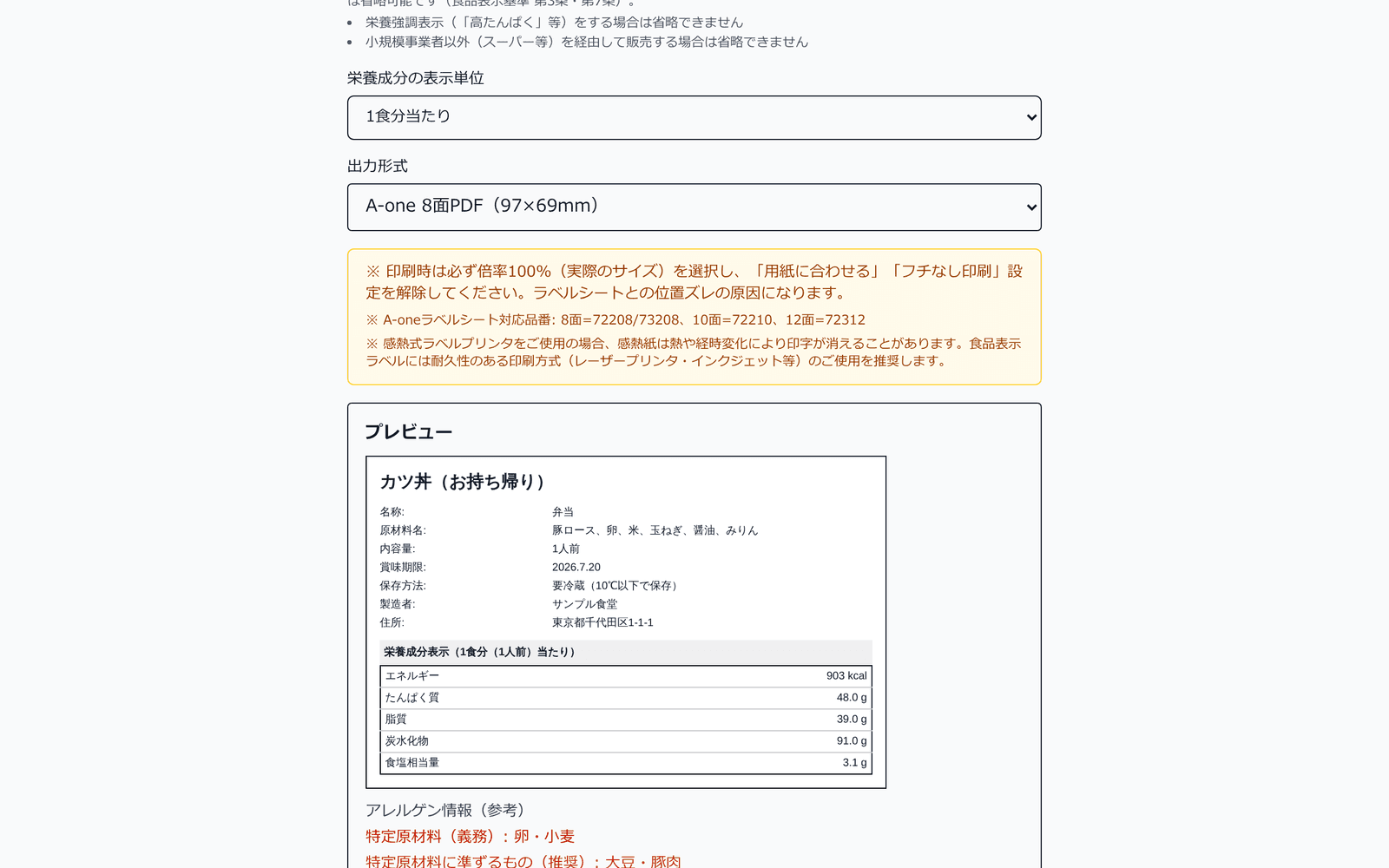
- ラベル作成画面で、通常どおりラベルを作成・保存する (原材料・アレルゲン・期限・製造者などの表示内容を確定させる)
- CSV出力(ラベルプリンター用)を実行する
- ラベルプリンター付属ソフト側で、CSVの列を ラベルテンプレートの項目に対応づける(初回のみ)
- 以後は「Genkaで内容更新→CSV再出力→読み込み→印刷」のループで回す
管理用のメモ欄など、印刷物に出したくない情報は PDFにもCSVにも出力されません(一覧での識別専用)。
3. 運用の注意点
- テンプレート側の文字サイズを確認する: 専用機ソフトのテンプレートで文字を小さくしすぎると、 8ポイント基準(文字サイズのルール)を割り込みます。初回のテンプレート設定時に実寸で確認してください
- 更新後の旧CSVを使い回さない:配合や期限設定を 変えたら必ずCSVを出力し直す。プリンター側に残った古いデータでの 印刷が、表示ミスの典型経路です(表示ミス発見時の対応)
- 感熱紙の特性を踏まえる:専用機の感熱ラベルは 高温・直射日光で退色します。販路との相性は印刷方法の比較をご参照ください
よくある質問
Q. StandardプランでもCSV出力を使えますか?
A. CSV出力はPlusプランの機能です。発行枚数が増えて 専用機運用を検討する段階は、ラベル無制限のPlusが 前提になる規模でもあります(プランと設定)。
Q. PDFとCSVを併用してもいいですか?
A. 問題ありません。定番商品は専用機+CSVで大量印刷し、 イベント限定品や試作品は少量なのでPDF+シール用紙で刷る、 という併用が実務では自然な形です。 どちらの経路でも表示内容は同じレシピから生成されるため、 経路によって表示が食い違うことはありません。
Q. どのメーカーのラベルプリンターに対応していますか?
A. 特定メーカー専用の形式ではなく汎用のCSVです。 CSV差し込みに対応した付属ソフトであれば利用できます。 お使いの機種のソフトがCSV読み込みに対応しているかをご確認ください。
まとめ
CSV出力は、Genkaの表示データをラベルプリンターの 連続印刷につなぐ機能です。 データの源泉はPDFと同じレシピ・食材マスタなので、 経路が増えても表示内容は一元のまま。 発行枚数が月数百枚を超えてきたら、専用機+CSVの運用を 検討してください。 切り替えの判断は「印刷と貼り付けに使っている時間×時給」で 機器コストと比べると明確になります。 専用機は数万円からあり、毎日30分の印刷作業が消えるなら 回収は数か月です。印刷方式の選び方全体は関連記事で解説しています。
ラベルサイズの選定はラベルサイズと表示可能面積をご参照ください。
Genkaで原価計算・食品表示ラベルを自動化
レシピを入力するだけで原価率をリアルタイム計算。 食品表示法準拠のラベルPDFをワンクリックで生成できます。 初月無料トライアルで今すぐお試しいただけます。
無料で始める →